
デジタル商品券の使い方

奄美市チケットポータルサイトにログイン
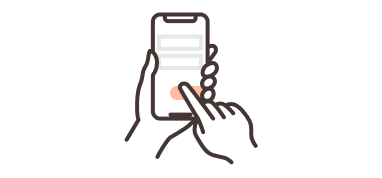
スマートフォンでチケットポータルサイトにアクセスしてログイン
二次元コードの読み取り・
支払い

使いたいチケットを選択したら二次元コードを読み取り、利用金額を入力後、お店の方に提示して支払う

ショートカットの用意・
カメラを起動

お店で慌てないために設定をおすすめします
step1チケットポータルにログインする
ショートカットから

ホーム画面に作成したショートカットアイコンからアクセスし、メールアドレスとパスワードを入力してログイン
二次元コードから
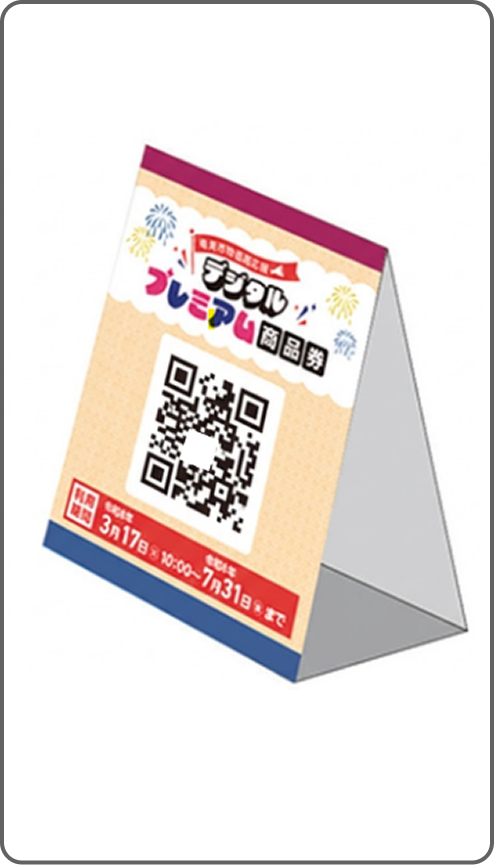
レジ前三角POPの裏面にあるチケットポータルサイト用二次元コードを読み取って、ログイン画面にメールアドレスとパスワードを入力しログイン

購入時にお送りしたメールに記載しているURLからもアクセス可能です
ログイン後はこのような画面に遷移します
※端末によってはログイン不要の場合があります
step2二次元コードを読み取って支払う
使用前にstep1をご確認いただき、ログインをお願いいたします

ログイン後「電子チケットを利用する」を押します

使いたいお店に合わせたチケットを選択します

「コード読み取り」ボタンを押してカメラを起動し、レジの二次元コードにかざしてください

ご利用金額を入力します

お店の方に金額を確認していただきます

「支払う」を押すと、お支払い完了です

事前に確認
スマートフォンの設定から、カメラによる二次元コード撮影を許可する必要がございます。
二次元コードのご利用がうまくいかない場合は、パスコード(数字6桁)の入力でお支払いが可能です。お店の方にお申し出ください。
便利につかうポイント
主な機種ごとの設定方法の詳細はこちら(2.0MB)
ホーム画面にショートカットアイコンを作成する
iPhoneの場合

Safari画面下部にある「…」マークをクリック>「共有」>「ホーム画面に追加」を押します
Androidの場合

Chromeからページを開いていただき、画面右上の「…」マークをクリック>「ホーム画面に追加」>「ショートカットを作成」>「ホーム画面に追加しますか?」>「追加」を押します。

ホーム画面上にアイコンが追加されました
次回からここから起動いただけます
カメラ起動方法

カメラの起動を許可しているかをご確認ください。safariまたはchromeアプリの設定から、カメラ権限がONになっているかをご確認ください。
ご注意事項
取扱店について
- 商品券の取扱店は予告なく変更になる場合があります。
デジタルプレミアム商品券について
- お釣りは出ません。1円単位でご利用いただけますので、必要金額でご利用ください。
- 商品返品の際は、奄美市デジタルプレミアム商品券の残高での返金は出来ません。
- 以下のものは利用対象外となりますので、ご了承ください。
- 商品券、ビール券、図書券、切手、印紙、プリペイドカード等の換金性の高いもの。
- たばこ事業法(昭和59年8月10日法律第68号)第2条第1項第3号に規定する製造たばこ。
- 風俗営業等の規制及び業務の適正化等に関する法律(昭和23年度法律第122号)第2条第5項に規定する性風俗関連特殊営業において提供される役務。
- 株券、保険料、宝くじ等の金融商品。
- 土地・家屋購入、家賃等の不動産に関わる支払い。
- 国や地方公共団体への支払い及び公共料金等の支払い。
- その他、実行委員会が不適当と認めたもの。
